Base de Conhecimento · CADS/Cards

Como preencher cards no Uôpa Agente sem bagunçar a IA.

Tutorial operacional para cadastrar respostas na Base de Conhecimento do Uôpa CRM. Use este fluxo quando precisar alimentar o agente com preços, regras, objeções, diferenciais, scripts ou políticas comerciais.

Fluxo principal

Passo a passo para criar um card

Os prints abaixo foram capturados no Uôpa CRM real. Dados pessoais foram borrados quando apareciam na interface.

1

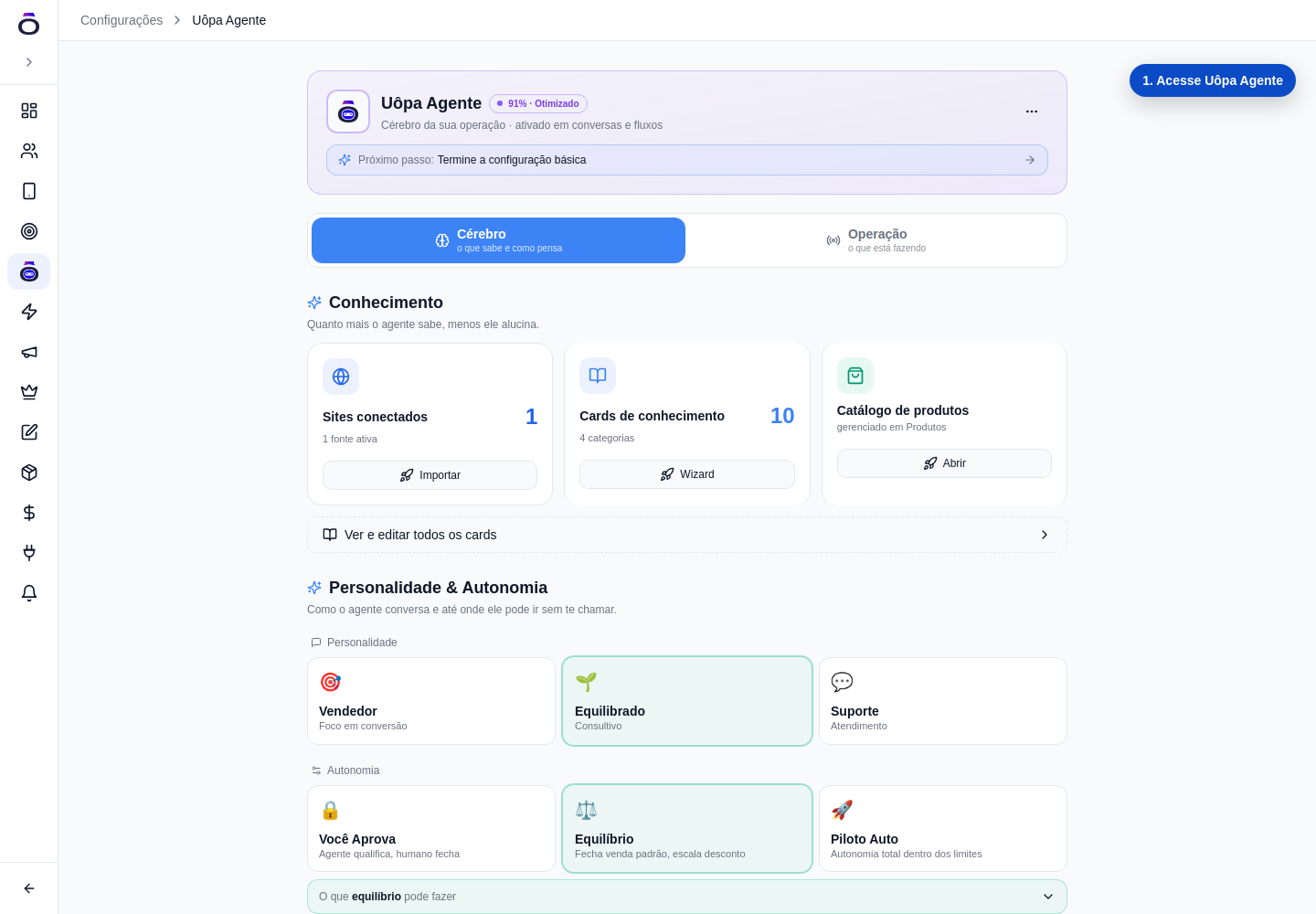
Acesse o Uôpa Agente

Entre no Uôpainel e abra o menu Uôpa Agente. A tela deve mostrar a área “Cérebro da sua operação”.

  • URL direta: /admin/ia.
  • O bloco “Conhecimento” mostra sites conectados, cards e catálogo.
Tela Uôpa Agente
2

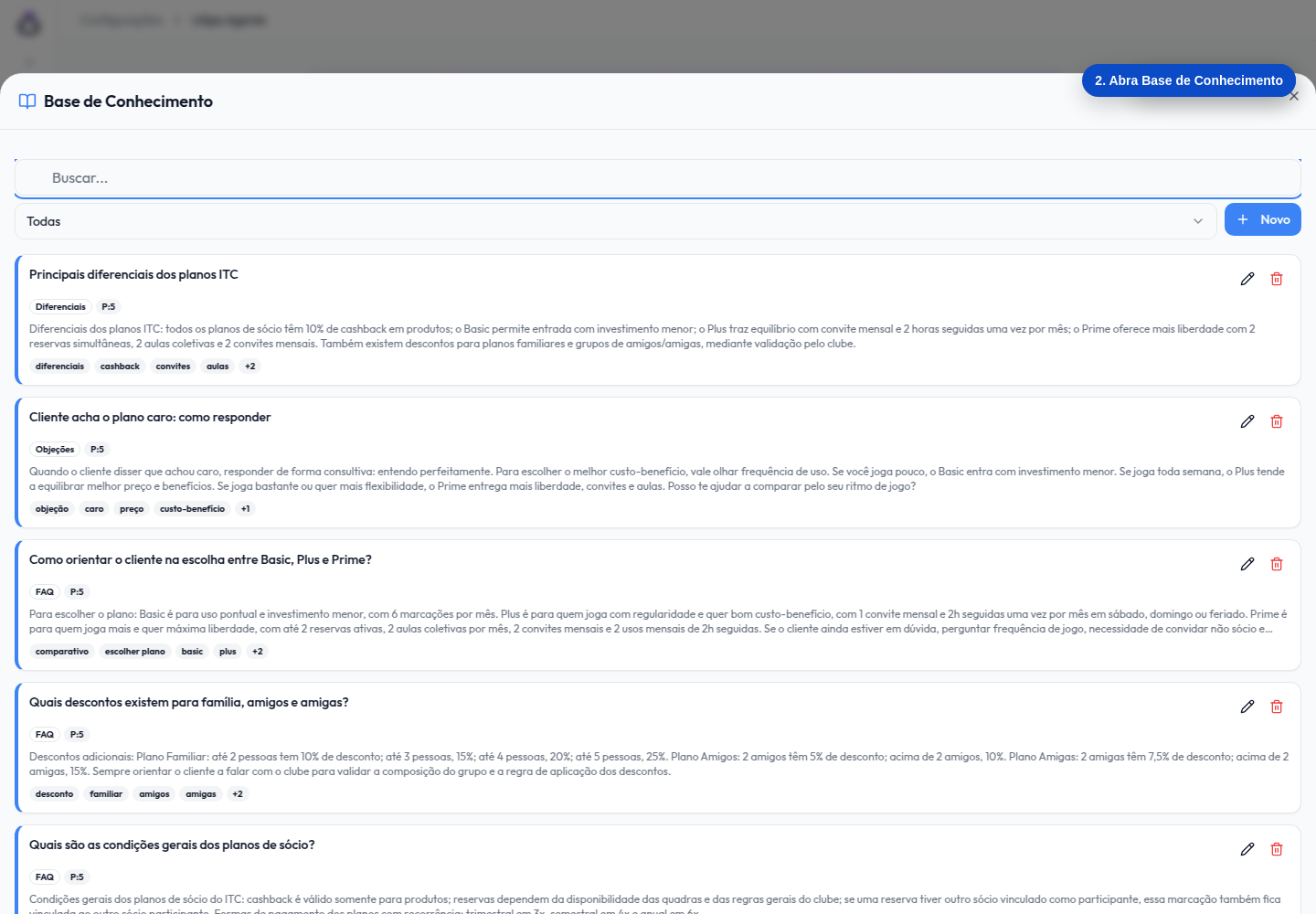
Abra a Base de Conhecimento

Clique em Ver e editar todos os cards. Vai abrir a lista de cards cadastrados.

  • Use a busca para conferir se o assunto já existe antes de criar outro.
  • Se já existir, prefira editar o card existente para evitar respostas duplicadas.
Base de Conhecimento aberta
3

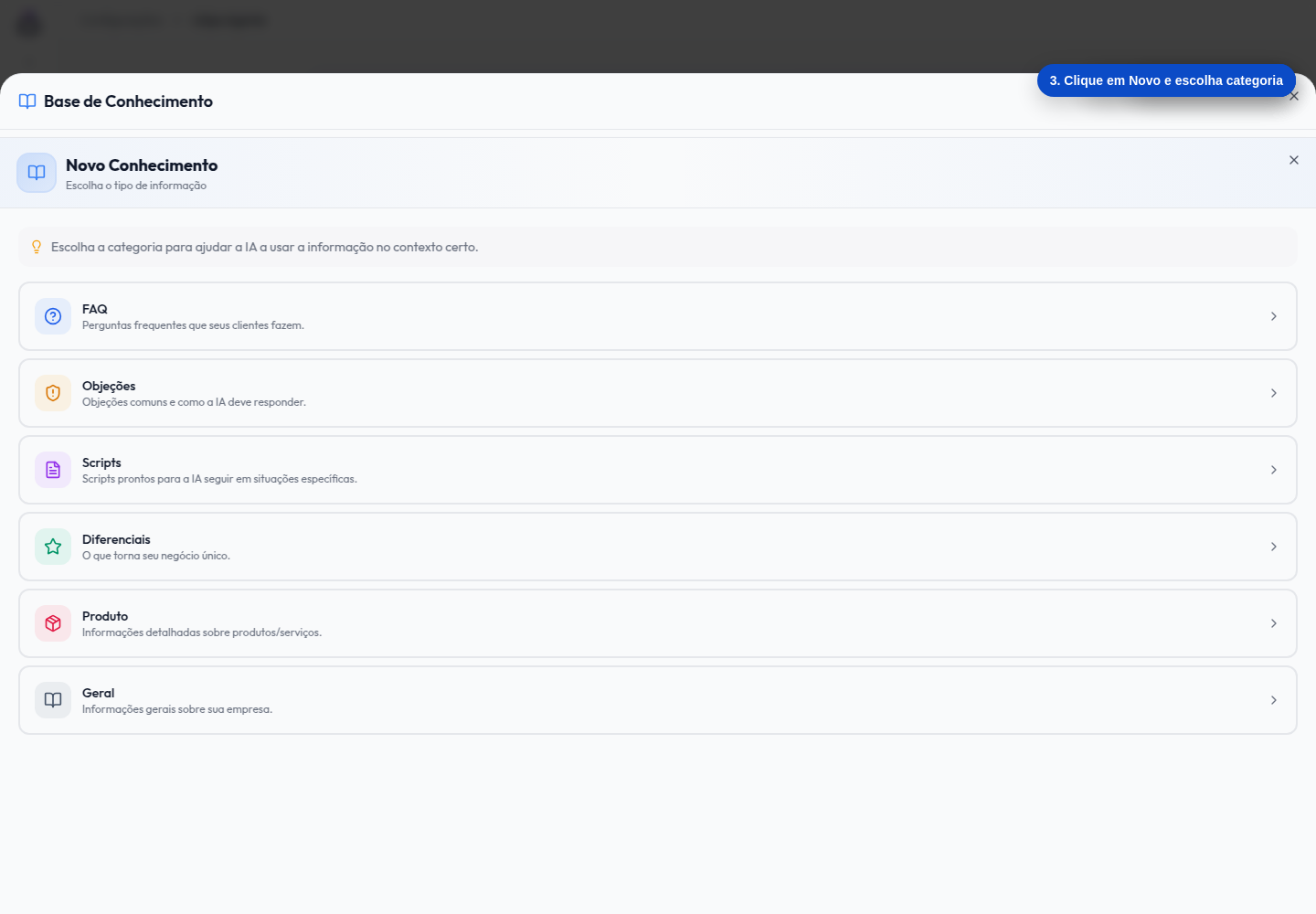
Clique em Novo e escolha a categoria

Depois de clicar em Novo, escolha a categoria que mais combina com a informação.

  • Produto: preços, planos, benefícios, regras de uso.
  • FAQ: perguntas frequentes e condições gerais.
  • Objeções: respostas para “está caro”, “vou pensar”, “não tenho tempo”.
  • Diferenciais: por que escolher o clube/produto.
  • Scripts: mensagens prontas para abordagem ou follow-up.
Escolha de categoria do card
4

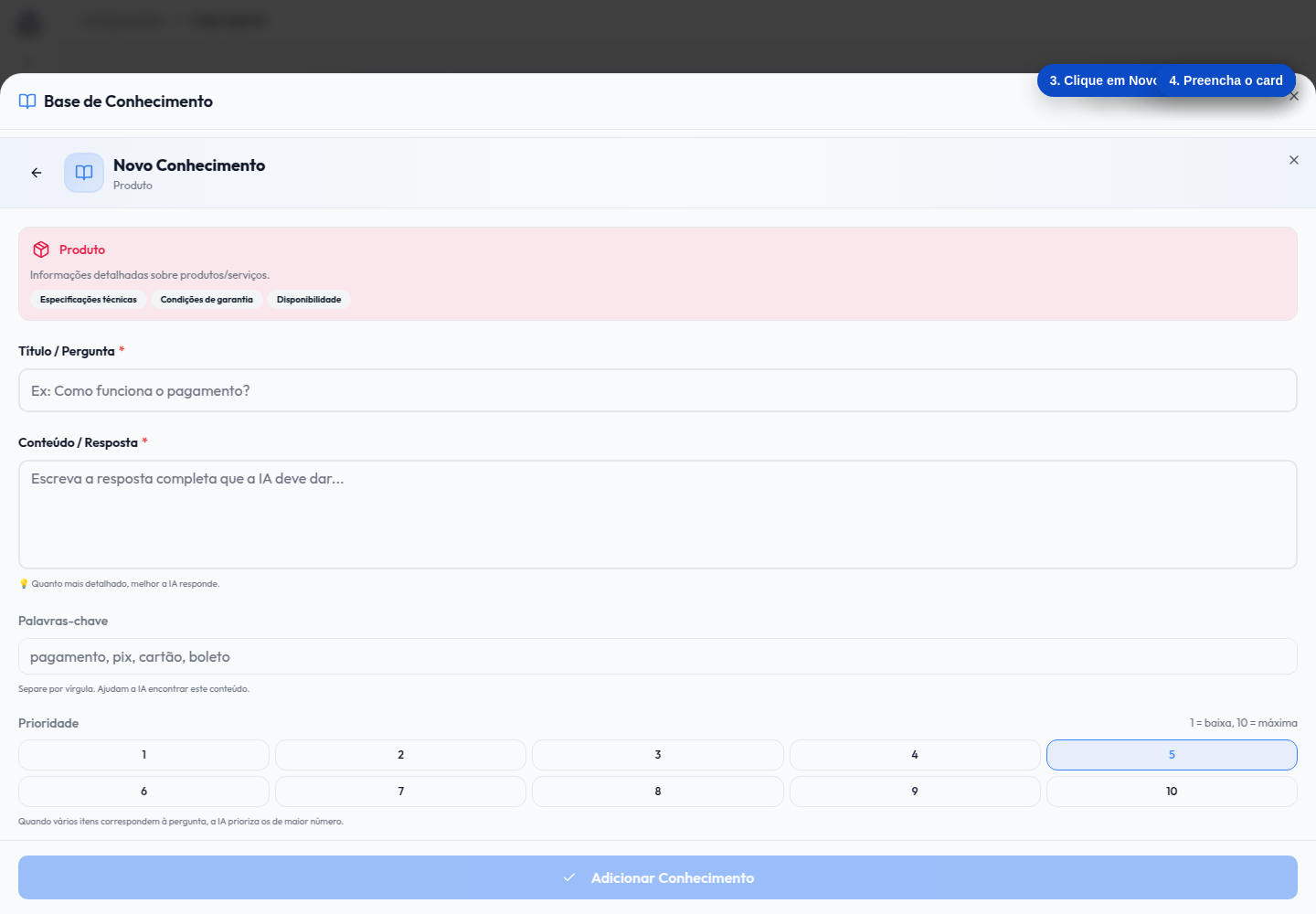
Preencha título, conteúdo e tags

O formulário tem três partes importantes:

  • Título: pergunta ou tema objetivo.
  • Conteúdo: resposta completa que a IA deve usar.
  • Tags: palavras-chave separadas por vírgula.
Regra prática: se o card não responder uma pergunta real de cliente, reescreva antes de salvar.
Formulário de preenchimento de card
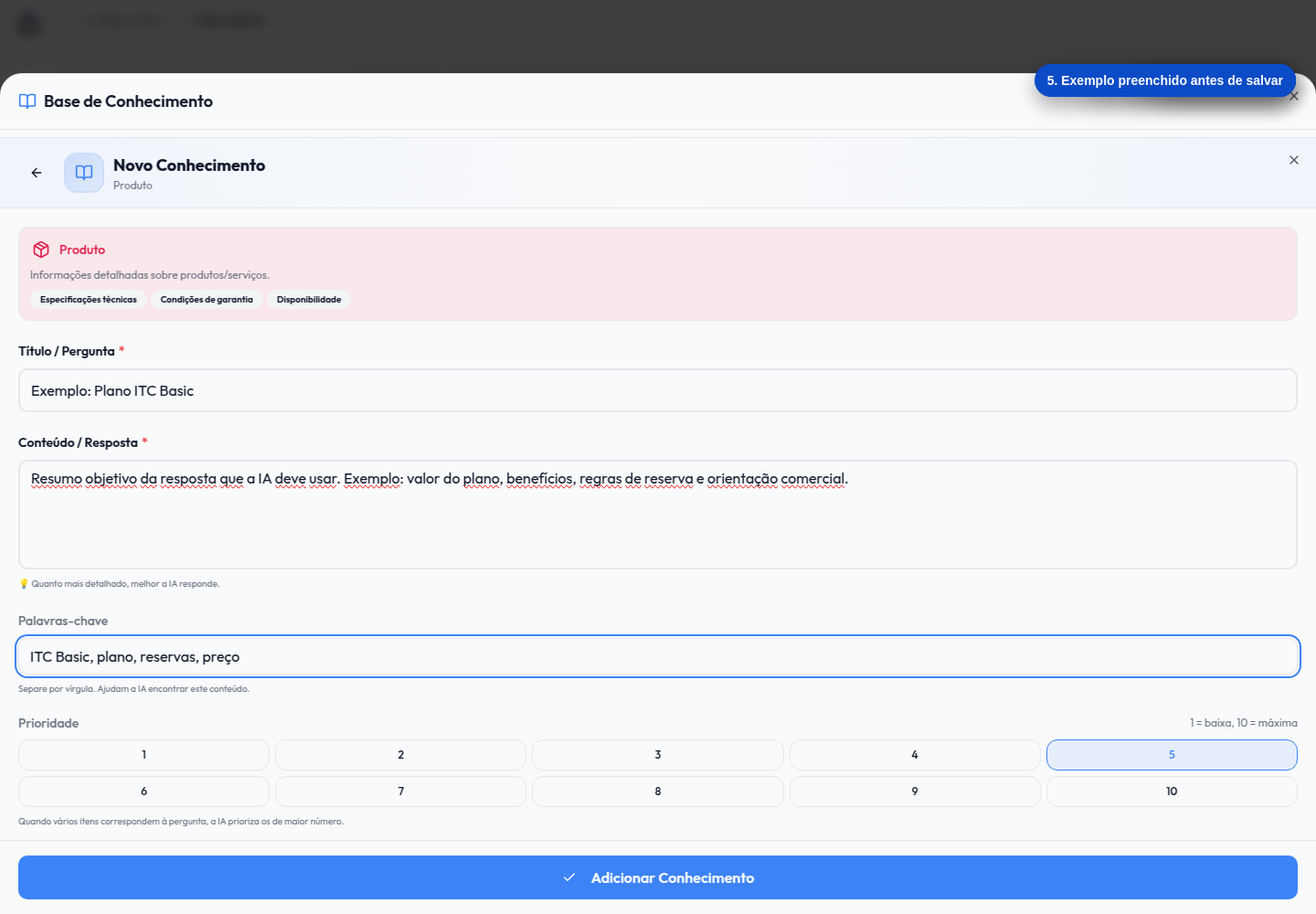
5

Revise antes de salvar

Confira se o texto está claro, sem contradições e sem dados sensíveis. Depois clique em Adicionar Conhecimento.

  • Evite colocar senha, token, CPF, dados bancários ou informação interna.
  • Para valores, informe exatamente como a tabela oficial apresenta.
  • Se houver condição, escreva a condição junto do benefício.
Exemplo de card preenchido
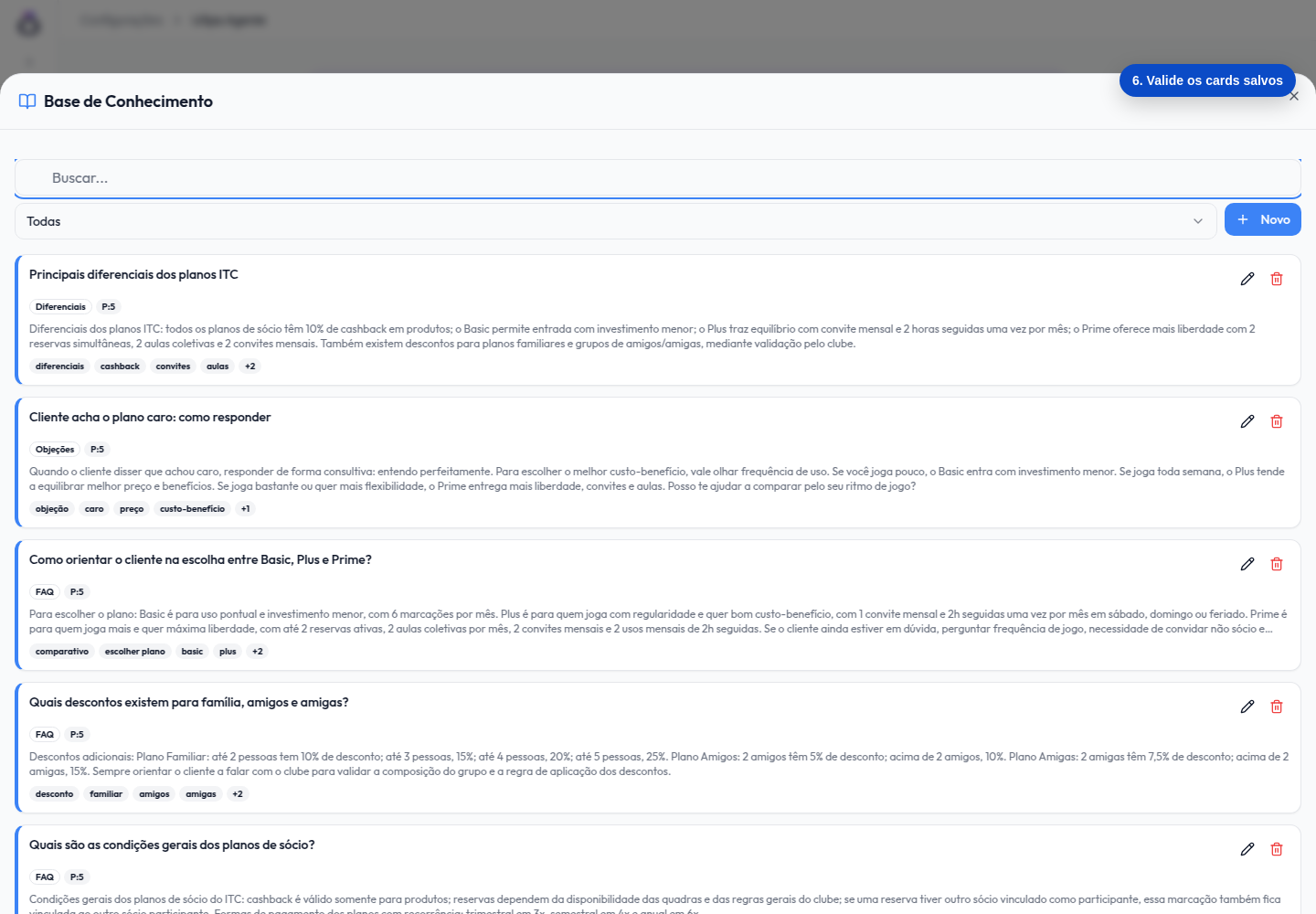
6

Valide se o card apareceu na lista

Depois de salvar, volte para a Base de Conhecimento e confirme se o card aparece com categoria, conteúdo e tags.

  • Faça uma busca pelo título ou tag principal.
  • Se o conteúdo ficou errado, edite imediatamente.
  • Depois teste a IA com uma pergunta parecida com a do cliente.

Exemplo real Foram cadastrados cards dos planos ITC Basic, Plus, Prime, aulas, descontos e objeções.

Cards salvos na Base de Conhecimento
Qualidade

Boas práticas para a IA responder melhor

O card é a memória operacional do agente. Quanto mais específico e limpo, menor a chance de resposta errada.

✅ Faça

  • Use títulos no formato de pergunta ou tema claro.
  • Separe planos, preços e regras em cards diferentes.
  • Inclua limites: “sujeito à disponibilidade”, “validar com o clube”, “não há mensal”.
  • Cadastre tags com sinônimos usados por clientes.
  • Atualize o card quando a tabela oficial mudar.

❌ Evite

  • Cards enormes com todos os assuntos juntos.
  • Informações sem fonte oficial.
  • Copiar texto institucional sem transformar em resposta útil.
  • Prometer desconto, disponibilidade ou condição que precisa validação.
  • Colocar credenciais ou dados pessoais no conteúdo.
Modelos prontos

Estrutura recomendada de card

Use estes modelos como base para novos preenchimentos.

Modelo — Produto / Plano

Título: Plano [Nome]: preço, benefícios e regras
Categoria: Produto
Conteúdo: O plano [Nome] é indicado para [perfil]. Valor: [preço]. Inclui [benefícios]. Regras importantes: [limites, condições, disponibilidade]. Quando o cliente perguntar, orientar de forma consultiva e, se houver dúvida, comparar com [outro plano].
Tags: [nome do plano], preço, benefício, regra, reserva

Modelo — FAQ / Condição geral

Título: [Pergunta frequente]
Categoria: FAQ
Conteúdo: [Resposta objetiva]. Importante: [condição ou exceção]. Se o cliente quiser contratar ou confirmar aplicação, orientar a falar com a equipe para validação final.
Tags: dúvida, condição, regra, contratação

Modelo — Objeção comercial

Título: Cliente diz que [objeção]
Categoria: Objeções
Conteúdo: Responder com empatia: “[frase curta]”. Depois conduzir: [argumento consultivo]. Finalizar com pergunta: “[pergunta que ajuda a avançar]”.
Tags: objeção, caro, dúvida, negociação, follow-up